
很多小伙伴之所以会选择使用PPT来对演示文稿进行编辑,就是因为演示文稿中的功能十分的丰富,可以满足我们对于演示文稿编辑的各种需求。当我们想要在演示文稿中制作出图片轮播效果时,我们可以直接使用动画来完成。首先我们在幻灯片中插入图片并将他们进行排序和组合,接着复制出两组相同的图片组合,将他们排成一排并插入直线的动画效果,最后将动画的持续时间设置为直到幻灯片末尾即可。有的小伙伴可能不清楚具体的操作方法,接下来小编就来和大家分享一下PPT图片轮播的方法。
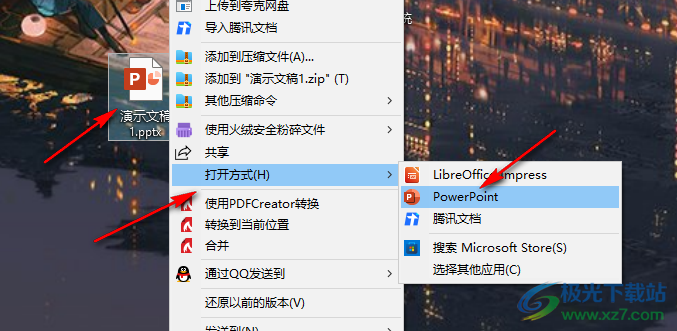
1、第一步,我们先在电脑中找到一个演示文稿,然后右键单击选择“打开方式”,再在打开方式的列表中点击“powerpoint”选项
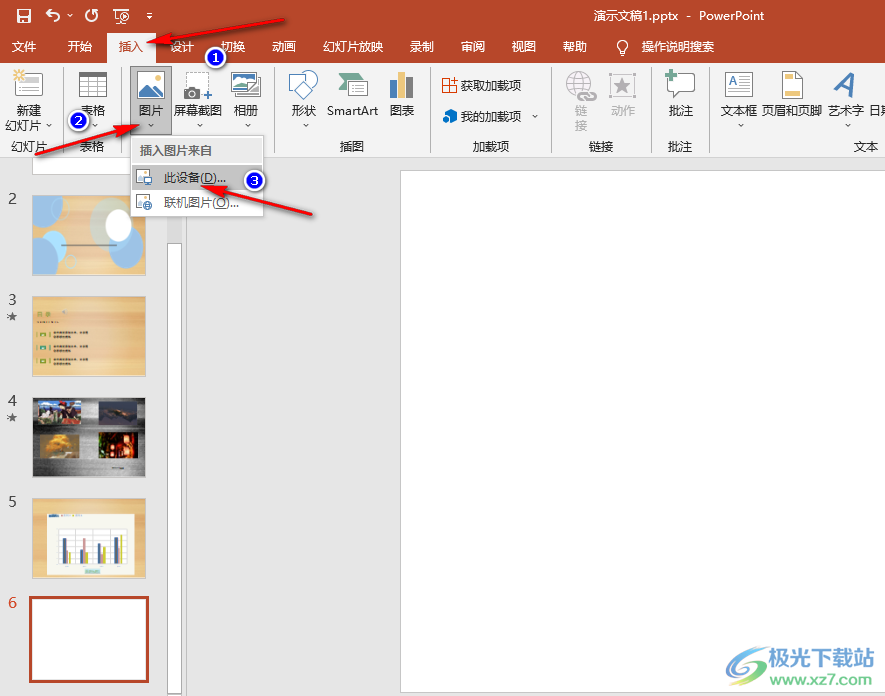
2、第二步,进入PPT页面之后,我们在页面上方的工具栏中找到“插入”工具,点击打开该工具并在子工具栏中打开“图片”选项,选择“此设备”
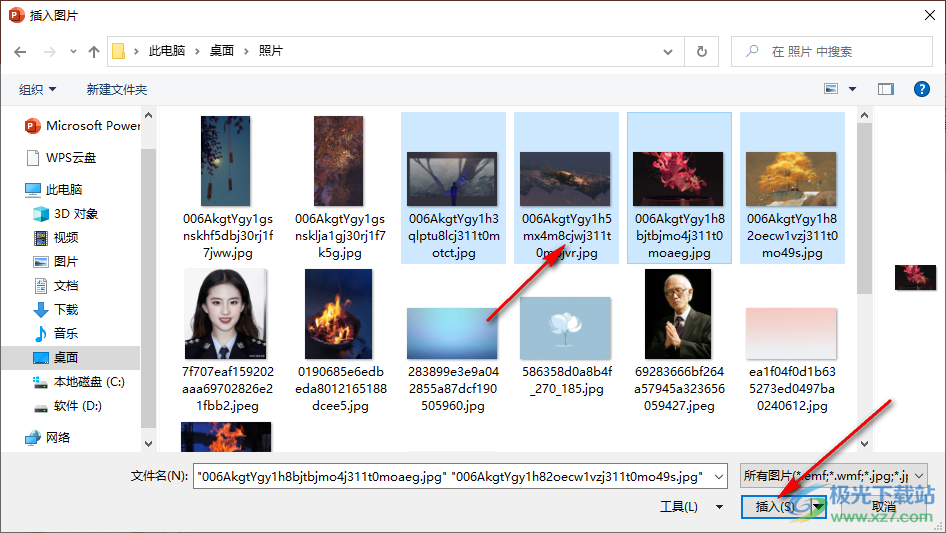
3、第三步,进入文件夹页面之后,我们在该页面中按住“Ctrl”键选择多张自己需要的图片,然后点击“插入”选项
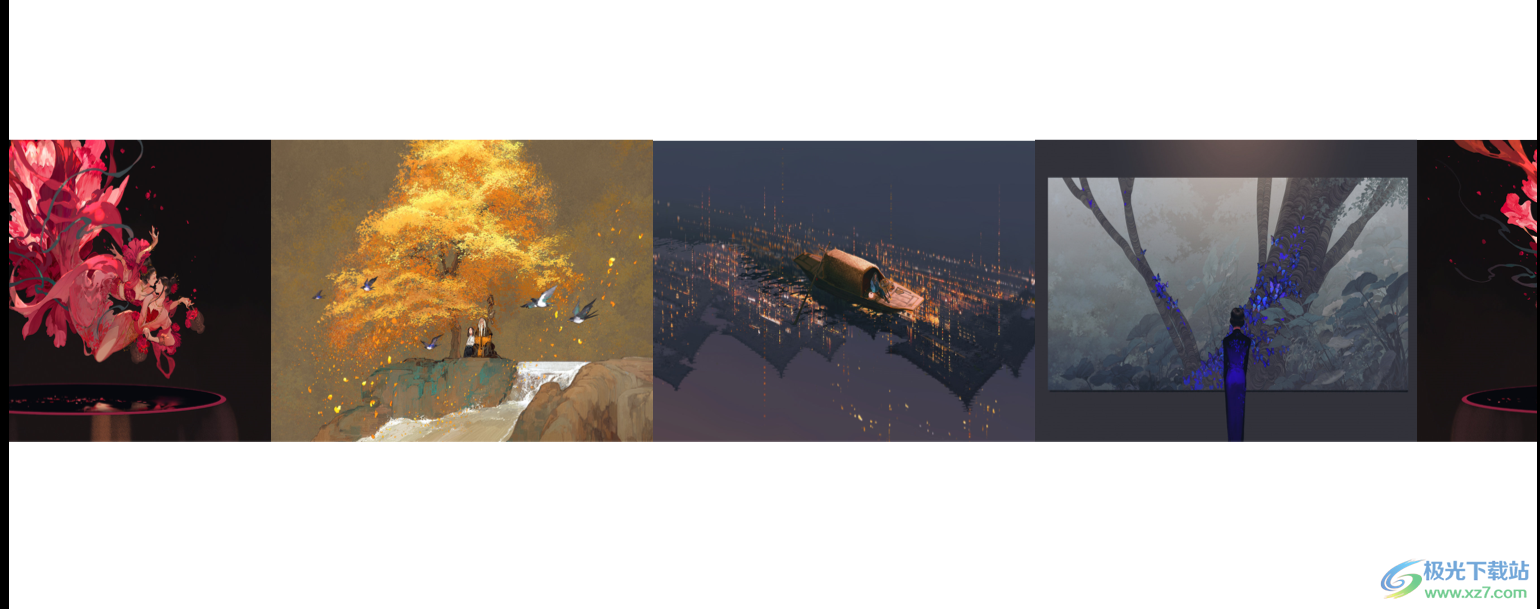
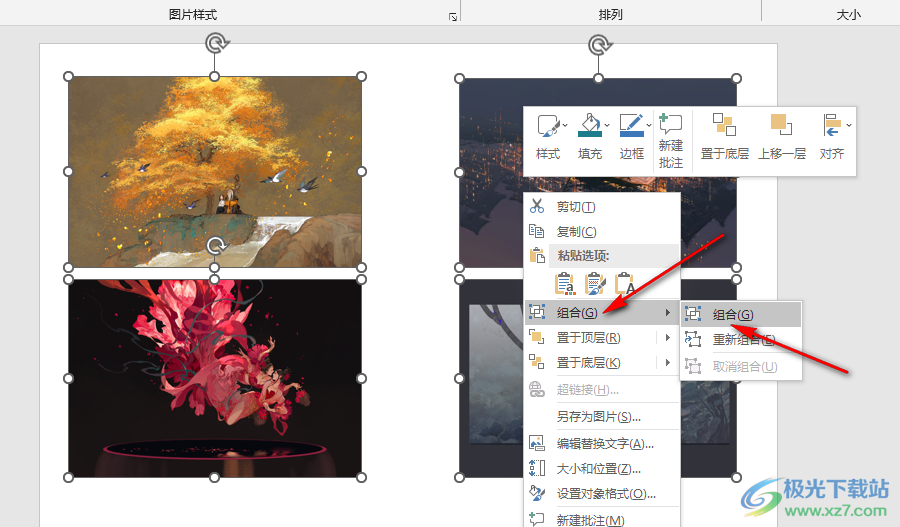
4、第四步,插入图片之后,如果无法单独选中其中一张图片,我们可以右键单击图片,然后在菜单列表中选择“组合”,将他们组合在一起之后就可以单独选中一张图片并调整图片的位置以及大小,我们将图片排列成一排,并调整大小,使其和幻灯片页面一样大
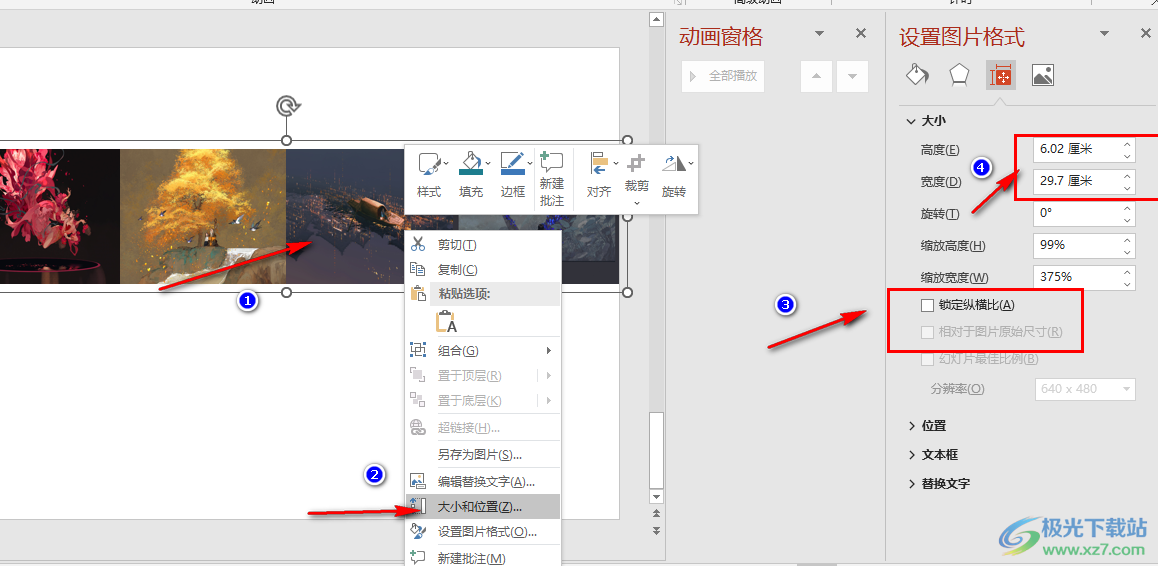
5、第五步,我们尽量将图片调成一样的大小,右键单击图片并选择“大小和位置”选项,然后在右侧页面中先将“锁定纵横比”和“相对于图片原始尺寸”选项取消勾选,再在高度和宽度处输入统一的数字
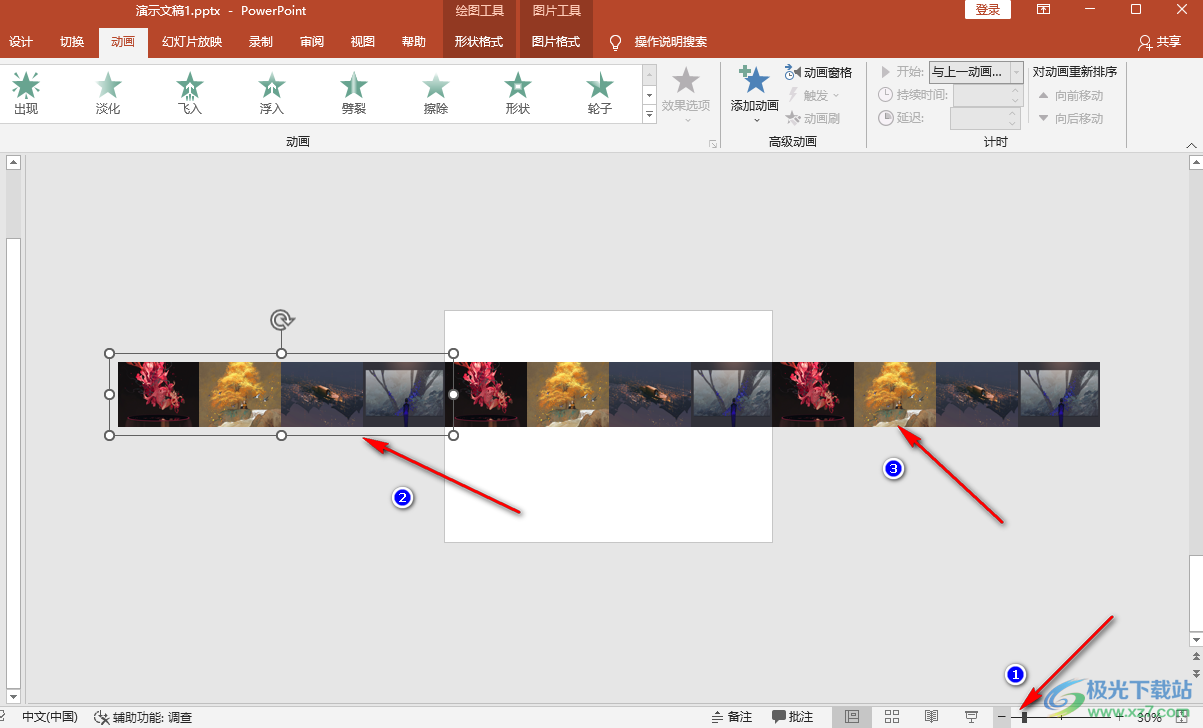
6、第六步,将图片调整好大小并缩放到和幻灯片一样的长度,我们点击右下角的缩放图标,将幻灯片页面缩小,接着我们复制粘贴该组合,将粘贴的图片组放在前面和后面各一组,并使他们对齐
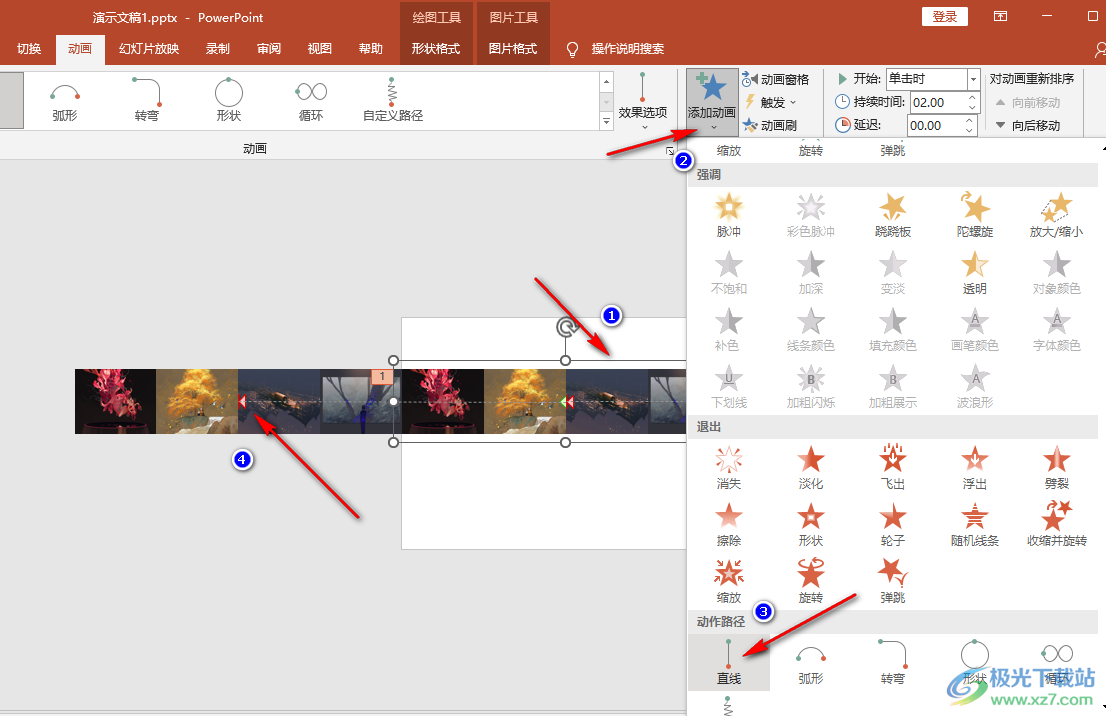
7、第七步,接着我们点击中间一组图片,然后打开动画工具以及“添加动画”选项,然后在下拉列表中下载“直线”选项,添加好动画之后,我们拖动红色的点,使其和左侧一组图片重合,对于右侧的一组图片,我们进行同样的操作,只是在拖动红色的点时,我们将红色的点拖到中间的图片组上
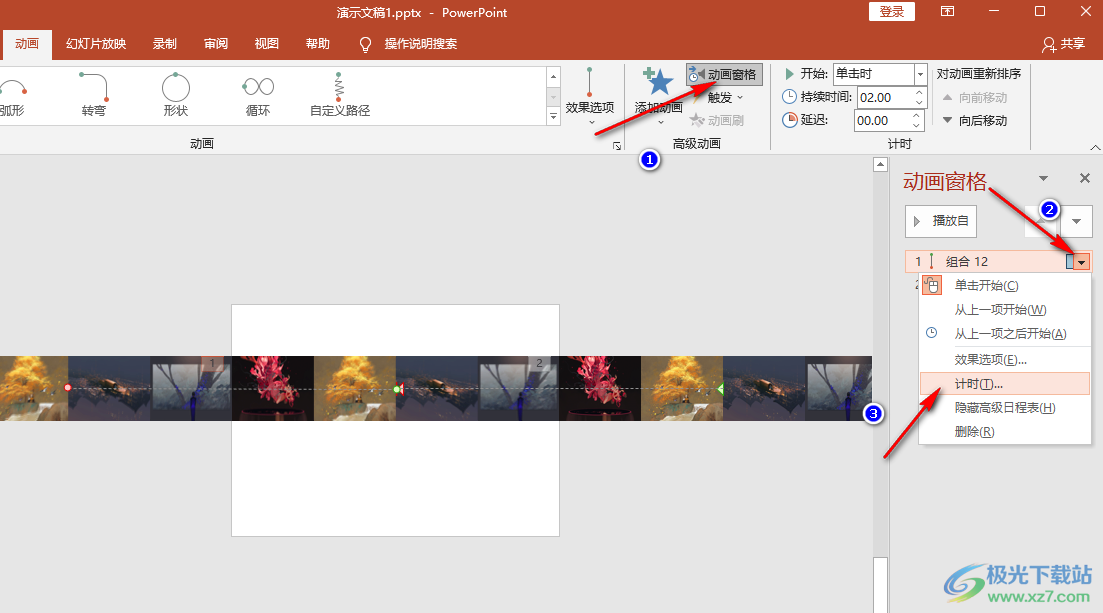
8、第八步,添加好动画之后,我们打开“动画窗格”工具,然后在动画窗格页面中点击“倒三角”图标,并在下拉列表中选择“计时”选项
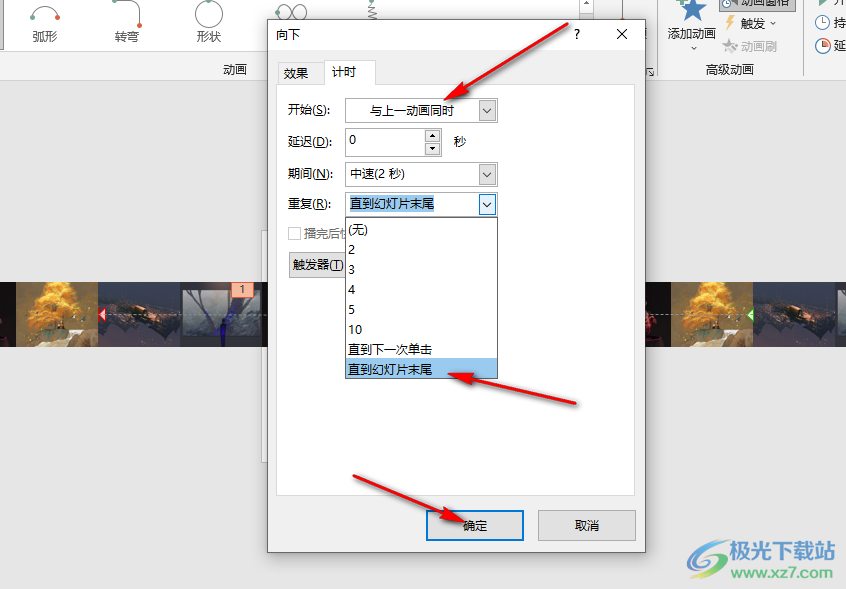
9、第九步,在计时页面中,我们将开始选项更改为“与上移动画同时”,将“重复”选项更改为“直到幻灯片末尾”,最后点击确定选项,两个动画都进行相同的计时设置即可
以上就是小编整理总结出的关于PPT图片轮播的方法,我们在PPT中上传自己需要的图片,然后将图片进行排列组合,接着将图片组合进行复制粘贴,使三组图片在同一直线上,然后添加直线动画并对动画效果进行设置即可,感兴趣的小伙伴快去试试吧。
 iPhone14设置指针大小的教程
当用户使用的是iPhone手机时,可以体验到手机中丰富的优势,让......
 笔记本win10打游戏最好的系统版本介绍
我们在使用win10操作系统的时候,有些游戏玩家对于win10系统的众......
 怎么插入Scratch背景音乐-Scratch音频导入并
Scratch是MIT学院开发的一款图形编程软件,Scratch中怎么插入背景......
 显示卡温度过高处理:如何降低显卡温度
显示卡温度过高,无疑是许多玩家和专业人士关心的话题。显卡......
 解决打印机无法连接电脑的问题:打印机
电脑与打印机之间的无缝连接是现代办公中不可缺少的一部分。......
众所周知ppt是一款热门的演示文稿制作软件,让用户在日常工作中可以用来展示工作灵感、小组报告或是年度总结等,为用户带来了不错的使用体验,因此ppt软件成为了大部分用户的办公必备,...
WPS演示文稿是一款非常好用的办公软件,其中的素材非常丰富,操作也非常地简单,使用起来非常方便。如果我们希望在电脑版WPS中将两个PPT合并为一个,小伙伴们知道具体该如何进行操作吗,...
ppt软件受到了不少用户的喜欢,其中实用且丰富的功能吸引了不少用户前来下载使用,用户在ppt软件中编辑演示文稿时,可以根据需求来对内容添加上动画效果,这样可以将枯燥的内容生动形象...
PowerPoint演示文稿是很多小伙伴都在使用的一款办公软件,在其中我们可以轻松地编辑和制作各种幻灯片。在编辑和制作幻灯片时,我们还可以设置一定的动画效果,让幻灯片更具有动感,更吸...
用户遇到演示文稿的制作问题时,都会选择在ppt软件中来解决,这是因为ppt软件中的功能是很强大的,能够满足用户的编辑需求,当用户在ppt软件中编辑演示文稿时,为了更好的抓住受众的眼球...
powerpoint无法放映下一页怎么办 ppt无法放映下一页的解决方法 制作完幻灯片在播放时出现问题,不能播放下一页幻灯片,遇到这种奇怪的问题该怎么办呢?有解决的方法吧?下面小编马上就告诉大...
启动 PowerPoint,点开始-所有程序-Microsoft Office-Microsoft Office PowerPoint 2003,就可以打开一个窗口; 窗口 分成三栏,中间 宽大的 是工作区,左边是幻灯片的序号,右边是任务属性窗格...
powerpoint流程图怎么做 ppt流程图的制作方法教学 ppt是一个很好用的工具,但是我们在使用PPT的时候有时候要使用流程图却不知道怎么画,如何用ppt做流程图呢?小编就为你解如何用ppt做流程图这...
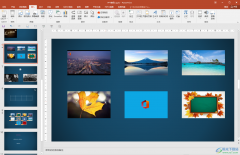
PowerPoint演示文稿是一款我们都非常熟悉的办公软件,在需要编辑和制作幻灯片时,我们通道都会选择使用该软件。在PowerPoint演示文稿中制作幻灯片时,我们经常会插入一些图片,插入后可以适...
PPT是很多小伙伴都在使用的一个幻灯片制作程序,在PPT中我们可以根据自己的需求制作出各种类型的幻灯片,PPT的使用范围十分的广泛,无论是报告、总结还是产品介绍,我们都需要用到PPT。在...
PowerPoint演示文稿是一款非常好用的办公软件,很多小伙伴基本上每天在办公时都会需要使用到。在PowerPoint演示文稿中编辑文字幻灯片后,我们有时候会需要将其打印出来,作为纸质版的资料使...
如果 演讲者是一位新手,本来就很紧张,再让他进行 启动PowerPoint、打开演示文稿、进行放映等一连串的操作,可能有点为难他。何不 保存一个 自动播放的 pps演示文稿呢? 1、启动P...
有很多小伙伴之所以喜欢使用PPT程序来对演示文稿进行编辑,就是因为PPT中的功能十分的丰富,并且操作方法简单,我们可以使用各种工具解决幻灯片在编辑过程中遇到的各种问题。有的小伙伴...

前面我们学习了一张幻灯片的基础操作,演示文稿是由许多张幻灯片组成的,下面我们通过一个练习来学习如何插入一张新的幻灯片; 1、 输入文字 1)启动PowerPoint,自动打开一个空白...

ppt怎么制作倒计时动画效果 ppt里怎样做倒计时的效果制作方法 我们都知道ppt的演示功能很强大,其实ppt也可以制作出炫酷的动画效果,现在就制作一款倒计时动画效果,同时分享制作的步骤...











 鄂公网安备42118102000349