
1)为截图需要,以下安装过程是在虚拟机中进行的。电脑硬盘安装需要硬盘上留有;可用空间”,且不能是扩展分区中的;可用空间”。不清楚的朋友可参考百度文库中关于Windows7磁盘管理分区的文章。原理其实和Windows/linux双系统安装是一样的。
2)安装系统进行分区时一定要选择正确,否则会覆盖硬盘已有的数据。
3)4.0与4.4版本安装过程相差不大,故沿用了4.0版本的截图。有不同的地方小编已经单独截图了。
准备:下载Android x86安装镜像、下载并安装UltraISO软件。
开始:
一、制作系统安装U盘
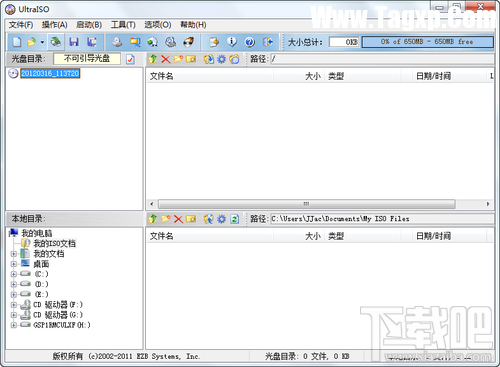
1.将U盘插入电脑,备份U盘中的文件(后面步骤会将U盘数据清空),最后打开UltraISO。
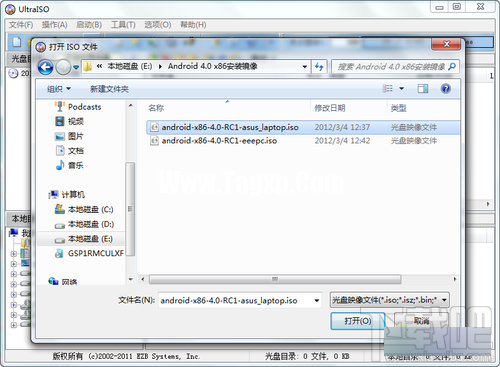
2.在菜单栏依次点击【文件】-【打开】,选择刚才下载好的安卓x86安装镜像。
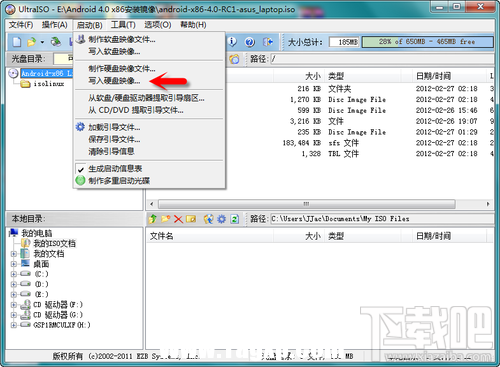
3.镜像打开后,在菜单栏依次点击【启动】-【写入硬盘映像】。
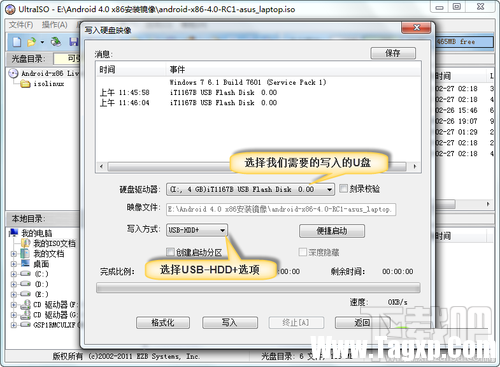
4.检查硬盘驱动器是否是刚才插入的U盘,写入方式选择;USE-HDD+”,然后点击【写入】按钮。千万不要中途终止,否则会损坏U盘。一般几十秒就能将安卓x86镜像写入到U盘中。
二、设置U盘引导,进入安装程序
1.镜像写入完成后,不要拔U盘,重新启动电脑。参照屏幕提示按F12/ESC等(留意屏幕提示或翻阅说明书)启动菜单键,进入Boot Menu,选择U盘启动。
2.从U盘启动进入Android x86安装菜单,从上至下四个选项依次为:直接运行Android x86、VESA模式、Debug模式以及硬盘安装向导;
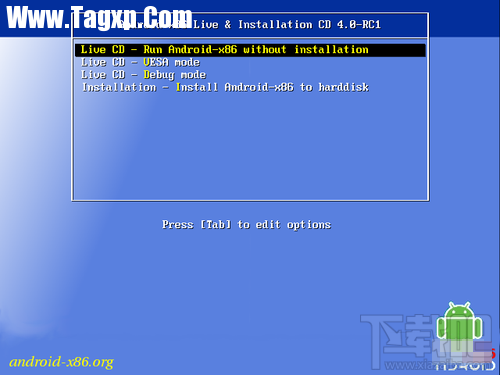
第一个选项无需安装直接运行Android x86,但不能够保存对系统的任何改动。如果你只是想尝试一下,选择选项一即可,下面的步骤也可以忽略了。但经小编测试,直接运行问题比较多。最后一项则是将安卓x86安装到你的电脑硬盘中。
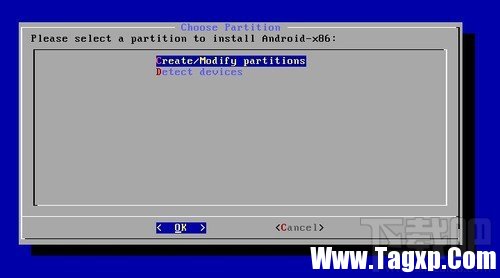
3.硬盘安装第一步时创建一个专为存放Android系统的分区。选择【Create/Modify partitions】,进入磁盘分区界面。
三、创建安装分区(关键)
1.在分区创建界面,按左右方向键将光标移动到【New】。
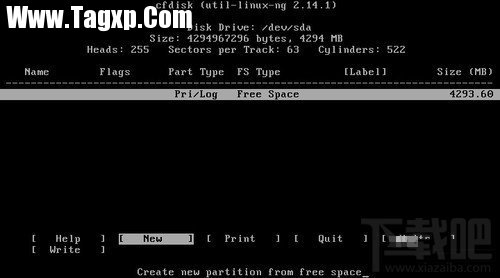
2.选择【Primary】首先创建一个主分区,这是由于系统必须安装在主分区上 (如果需要创建多个分区的话,除了安装系统的主分区之外的分区选择主分区还是逻辑分区都没有太大的区别);
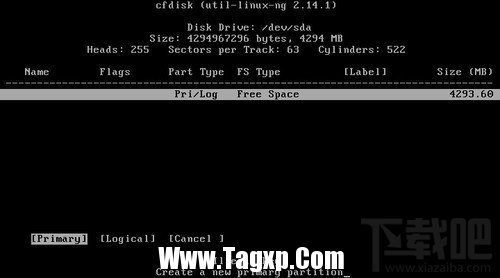
3.然后输入需要创建的主分区容量大小(Size),单位为MB。Android x86占用硬盘空间很小,无需分配太多空间。系统自身1024MB(1GB)足矣,如果用来玩游戏那还是设置大一点。
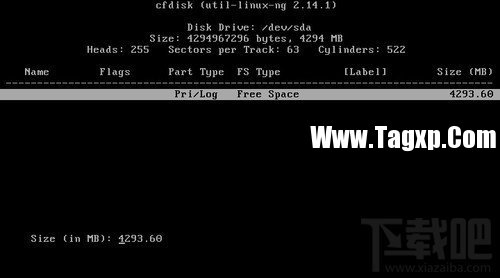
4.设置完分区后选择菜单的【Bootale】选项将分区设置成可启动分区(类似于Windows中的活动分区)。
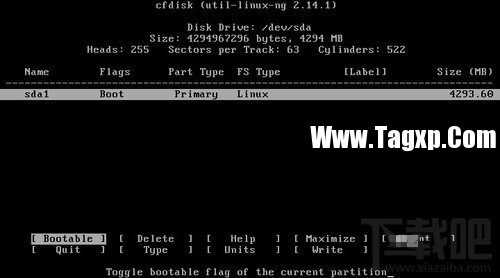
5.选择【Write】,提示;warning!!...”输入;YES”回车即可完成分区新建,然后选择【Quit】选项返回安装分区选择界面。
四、继续安装
主分区创建好之后,就可以将Android x86系统安装到之前创建的分区中。
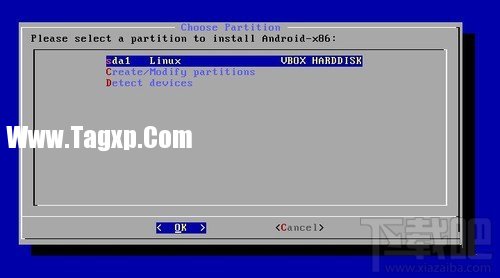
1.返回到系统安装分区选择界面,刚才创建好的分区已经显示在菜单的列表中了,选择该分区作为你的系统分区,然后按回车键确定。
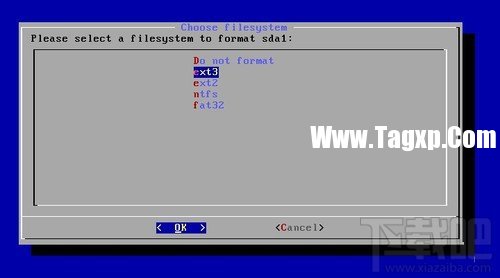
2.接下来选择分区的文件系统,建议选择【EXT3】,这是在移动版Android系统上最常用的分区之一,对安卓应用的兼容性更好。
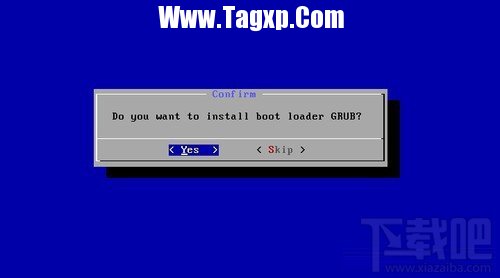
3.安装引导加载程序确认,选择【YES】。
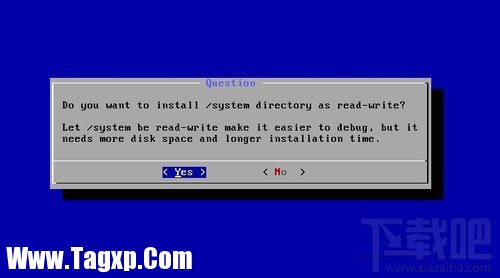
4.设置系统文件夹为可读写权限,选择【Yes】。适合开发者进行Debug,但会占用一点硬盘空间。如果不需要可以选择【No】。
5.当提示;...installed successfully”就表示安卓x86系统已经成功安装到硬盘上了。
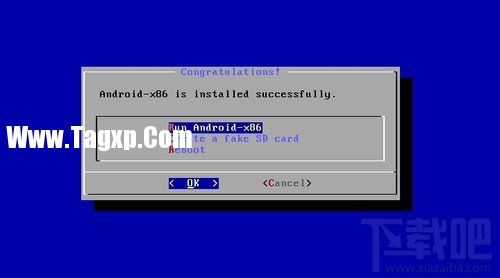
6.在此界面上你还可以选择创建一个虚拟SD卡(Create a fake SD card),某些应用如微信就必须要使用SD卡才能正常运行。
7.虚拟SD卡创建出成功后,选择【Run Android-x86】是直接开启Android-x86(容易出现问题,因此建议选择第三项【Reboot】重启电脑。要记得把U盘拔下,有些电脑默认有U盘的情况下会从U盘启动,导致再次进入安装程序。
8.后面的安装步骤只需按照提示操作就可以了,都是中文的,小编就不多说了。
提示
目前安卓(Android)x86虽然已经发布稳定版,但对硬件支持仍然有限,如果遇到无法安装或不能正常使用,建议使用VM虚拟机安装。
 金山PDF设置pdf文档页面排列方式的方法
金山PDF可以帮助小伙伴完成自己的PDF文档编辑,大家在编辑文档......
阅读 主板故障分析技巧:如何判断主板是否出
主板故障对于电脑用户来说,往往是一个令人头疼的问题。许多......
阅读 华为荣耀禁止安装非官方软件怎么办
1、打开华为荣耀7,然后再手机上找到设置图标,点击进入 2、进......
阅读 win7窗口最大化后看不到任务栏解决方法
我们在打开win7窗口时,有时候会发现经过最大化,我们的底部任......
阅读 如何解决打印机连接问题:打印机不工作
打印机作为办公和居家环境中不可或缺的设备,常常因为各种原......
阅读 最近的Windows更新为Window
 抖音偷心盗贼视频拍摄方
 抖音火山版该怎么拍摄同
 Bitdefender防病毒软件阻止
 非官方的Windows10x设备图像
 Windows10 Build 21390.1 Co_rele
 今日头条查看足球比赛图
 自拍须谨慎!教你如何通
 冰原守卫者怎么培养龙 培
 奇迹暖暖蒸汽幻想屋获取
 消逝的光芒2怎么调中文配
 小影霸1080显卡驱动装到一
 开发者在HomePod固件挖到料
 如何检查内存故障:内存
 premiere怎么复制特效-pr视频
 WPS Excel插入条形码的方法
 word2007圆圈数字1到10及11以
 哪家安卓手机厂商升级7
 微信转账提醒是自动的吗
 两台路由器连接的方法,
 有限的访问权限怎么解决
1、打开vivo X5Max的【设置】,选择【更多设置】; 2、选择【安全】; 3、点击【屏幕锁定】; 4、选择解锁方式,比如【图案】; 5、阅读说明后点击【下一步】; 6、查看示范,点击【下一步...
次阅读

安卓6.0彩蛋是什么?安卓6.0彩蛋怎么获得?谷歌在每一代安卓系统里面都会隐藏一个小彩蛋,呼出方式就是在狂点几下系统版本号,然后就会出现一代号形象为主题的画面。而这次的安卓...
次阅读
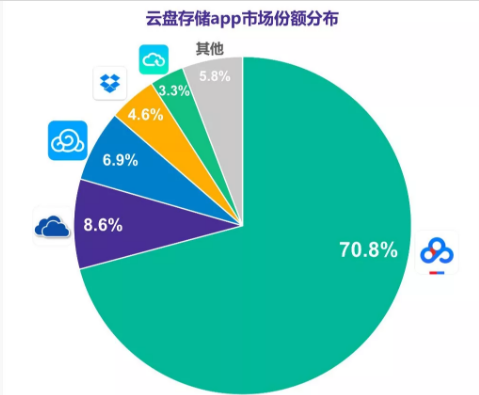
度网盘相信各位网友都有使用,要是有别的选择,小编是绝对不会使用百度网盘。为什么 百度网盘最主要功能是存储和下载,存储不花钱充会员就是2T空间,而下载方面不充钱就给你限速,几...
次阅读
在 Windows 11 活动期间,微软承诺用户将能够在桌面上运行他们最喜欢的移动应用程序,因为这家科技巨头将把 Android 子系统(类似于 Linux 子系统)集成到操作系统中。这会将...
次阅读

四月份,手机厂商之间硝烟弥漫,有多个厂商发布新品,而其中最引人瞩目的非新晋的乐视手机莫属。4月14日,乐视举行了声势空前的超级手机发布会,发布了三款旗舰手机:乐1、乐...
次阅读
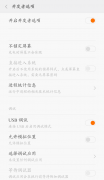
安卓手机上的开发者选项大家都知道,要想好好管理我们的手机,就必须启用它。其中USB调试又是大家最耳熟能详的老朋友了,实乃居家旅行、杀人灭口必备之利器。那么其他的选项又...
次阅读

小米max2怎么微信指纹支付?小米max2已经正式支持微信指纹支付了,下文介绍小米max2微信指纹支付图文教程,一起和小乐哥来了解下吧!...
次阅读
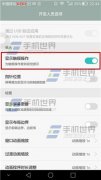
打开华为Mate7【开发人员选项】,开启【显示触摸操作】,点击其它选项可见【小白点】跟随。(如下图)...
次阅读
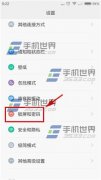
楼主你好!我知道红米2怎么设置锁屏密码,快来看一下吧。 1)打开红米2手机点击设置进入,然后再点击【锁屏和密码】,进入后再点击【屏幕密码】;(如下图) 2)进入设置锁界面绘制【锁...
次阅读
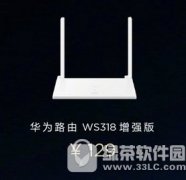
华为路由WS318增强版多少钱?今天华为发布了两款路由器,WS318增强版是其中之一,那么华为路由WS318增强版配置好不好呢?下面绿茶小豆子为大家详细介绍。...
次阅读
华为P8如何拍有声照片?有声照片就是拍下的照片还能记录声音,是不是听起来很有意思呢?如果你还不会操作这个功能的话,就跟小编一起学学华为P8如何拍有声照片吧! 1)打开华为P8手机...
次阅读
虽然安卓系统并没有直接提供黑名单功能,但是我们仍然可以通过相应的手机应用程序来设置黑名单,从而保证手机免受陌生电话的骚扰。 下面小编就来给大家介绍一下安卓手机设置黑...
次阅读

1)打开努比亚Z9Max手机【设置】点击【关于手机】。(如下图) 2)点击【更新手机】。(如下图) 3)点击【进入Recovery模式】即可。(如下图)...
次阅读
1)下载安装并打开百度一键ROOT,进入应用后,它会自动识别机型并开始ROOT。 2)在主页面会出现已获取ROOT权限后证明就是已经ROOT成功了。 注 :更多精彩教程请关注 手机教程 栏目,手机...
次阅读
很多安卓手机用户都发现,自己的5.0版本的安卓手机的状态栏上的信号图标有个感叹号,那么,要怎么去除?其实,安卓5.0状态栏信号图标感叹号的去除方法一点都不难,现在我们就一起...
次阅读





 鄂公网安备42118102000349